サブスクとは
業者が複数サーバーの住所、ポート、プロトコルを一覧にし、URLで渡す。クライアントが定期的にその一覧を落とすと、ホームに「香港」「東京」などのノード名が出る。
単一ノード(手入力、またはss / vmessを1件スキャン)はサブスクではない。サブスクは変わり、単一ノードは新しいサーバーを自分では増やさない。ゼロからのクリック順は使い方 · 取り込み。
追加の仕方
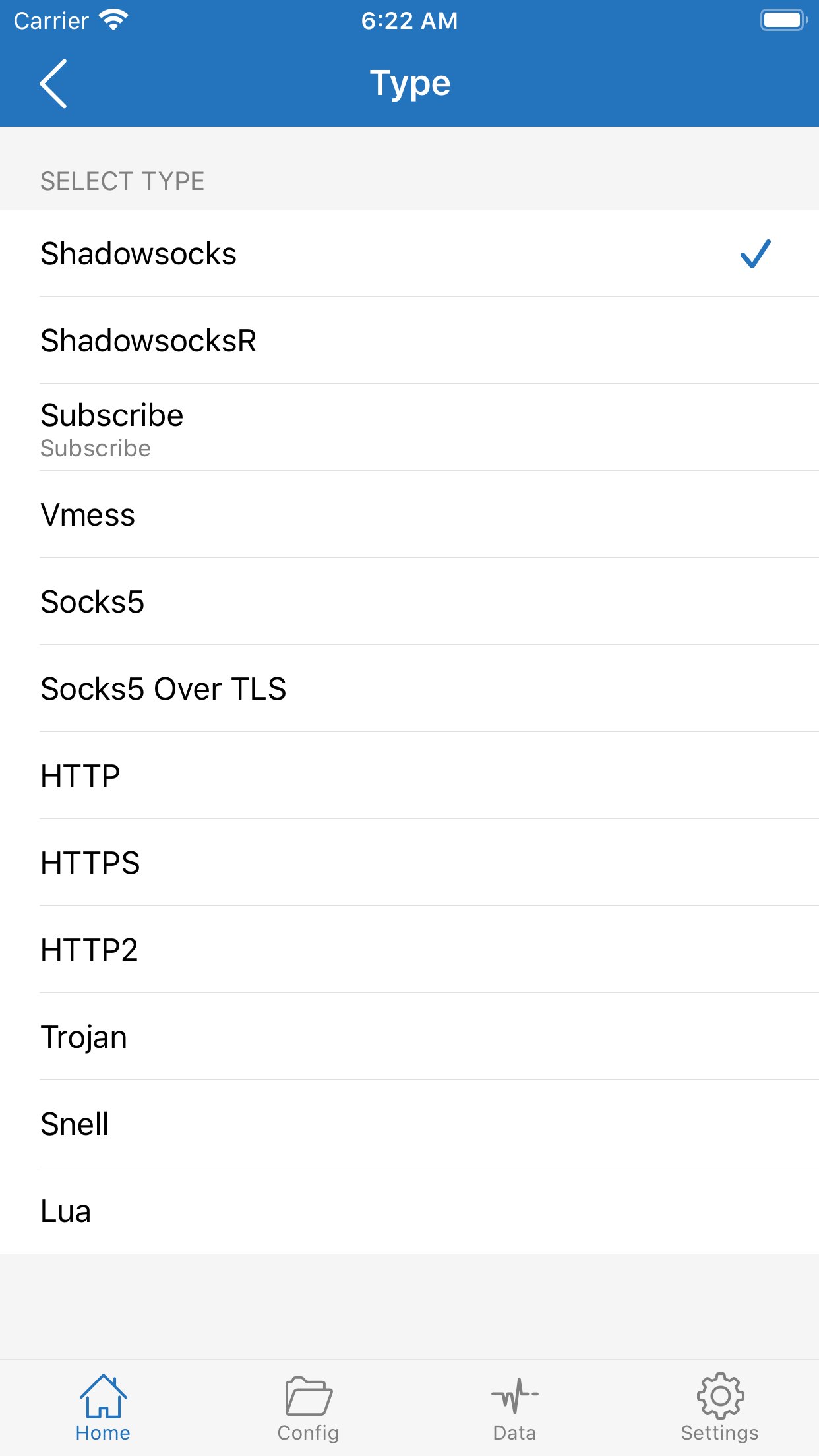
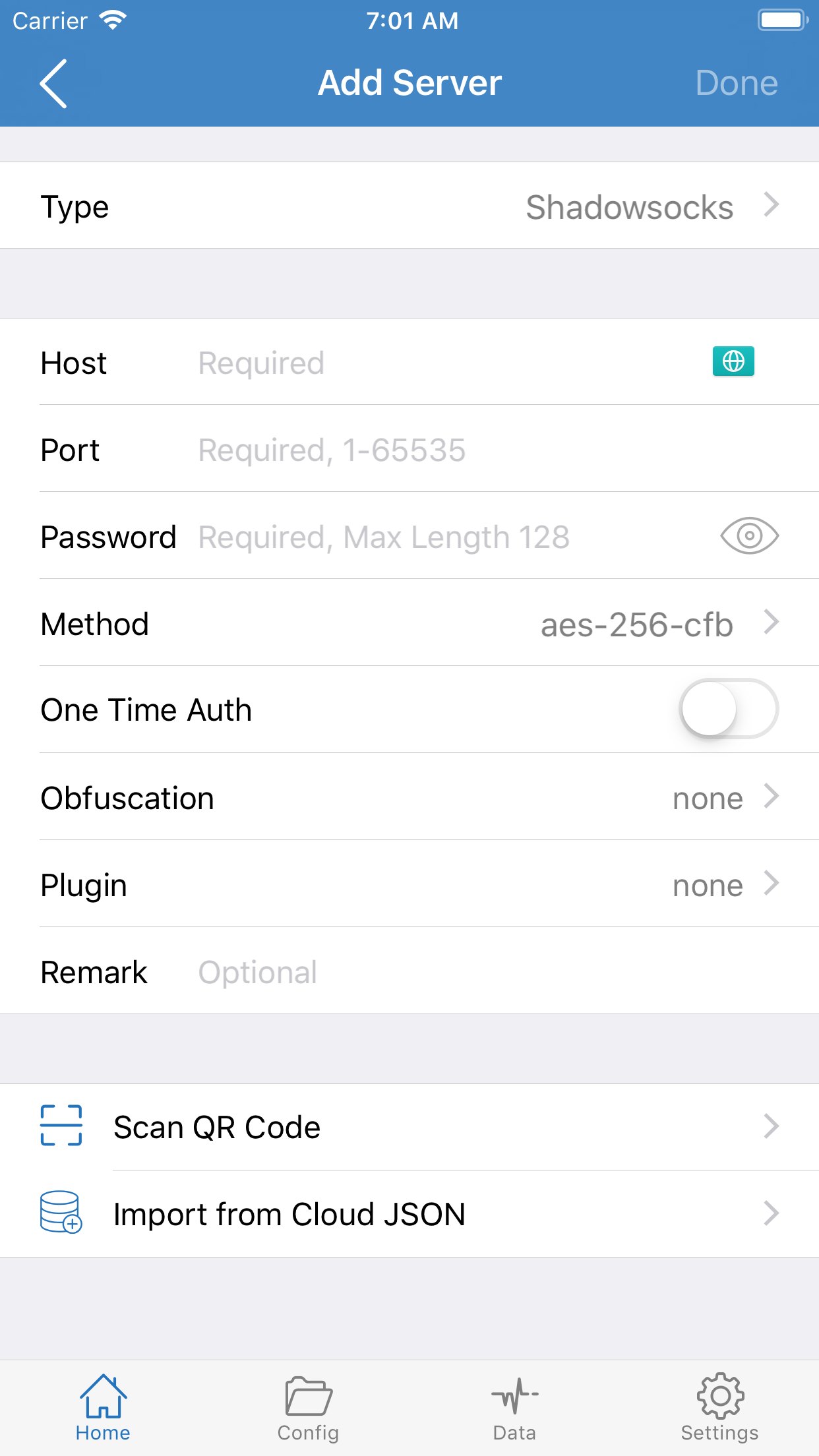
- ホーム右上の「+」。種類はSubscribe。
- URLをそのまま貼る。前後に空白や改行を入れない。
- メモは自分で分かる名前にする。例:「2026-03のあの業者」。
- 保存したらその項目を開き、「更新」をタップする。
業者が渡したQRを読み取ってもよい。読み取ったあとも種類がサブスクか確認し、一度更新する。種類を誤り(サブスクURLをShadowsocksの単一として扱う)と、取り込み失敗か接続できない。
見えるもの更新が成功するとノードの列が出る。失敗したら、リンクが完全か、今の回線でそのURLが開くかを見る(サブスク元自体に先に届く必要があることもある)。
更新と自動更新
ノードは増減し、ドメインも変わる。一度足して更新しないままだと、数週間で全滅しやすい。
手動:サブスクを開く → 更新。自動:設定のサブスク関連で「App起動時に更新」またはバックグラウンド更新をオン。バックグラウンド更新は、システムの「設定 → 一般 → Appのバックグラウンド更新」でもShadowrocketを許可する。
更新が多すぎると一部の業者に制限されることがある。1日に数回で足りることが多い。失敗したら先に回線を替えて試し、まだ失敗するならリンクが無効になった可能性を見る。
複数のサブスク
同時に複数あってよい。ホームは混在、またはサブスクごとにグループになる(バージョンによる)。ノードを選ぶときは、どの業者の回線かを確認する。使っていないサブスクを残すと遅延測定の邪魔になる。
使わないサブスクは更新を切るか削除する。削除すると、それが取ってきたノードも消えることが多い。削除前に、まだ使う手入力ノードが巻き込まれないか確認する。
期限切れとリンクの交換
業者がトークンやドメインを変えると、旧URLは更新失敗か空一覧になる。そのときは更新だけ押さない。旧サブスクを消し、新しいリンクで入れ直す。
プラン期限切れの出方:更新は通るが全ノードがタイムアウト、または更新そのものがエラー。回線側の問題であり、Appの変更、再インストール、VPN許可のオンオフでは直らない。
繋がらないときに更新自体が失敗しているなら、先に本ページでサブスクを直し、それからトラブルへ。
次はノードを選んでスイッチを入れる。使い方を見る。