시작하기 전
아래 둘을 준비한 뒤 오른쪽 위 「+」를 탭한다. 구독 없이 억지로 쓰면 연결 단계에서 실패하고, 앱이 고장난 것처럼 보인다.
- Shadowrocket이 열릴 것. 첫 로컬 네트워크 / VPN 허용은 먼저 허용해도 된다.
- 구독 URL 한 줄(대개 https로 시작하거나, 업체가 준 ss / vmess 공유 링크), 또는 서버 한 세트(주소, 포트, 비밀번호, 프로토콜).
- 시스템 시각은 자동. 어긋남이 크면 TLS계 노드는 바로 실패한다.
설정 가져오기
입구는 대개 셋이다. 하나로 충분하다. 많은 사람은 구독을 쓴다.
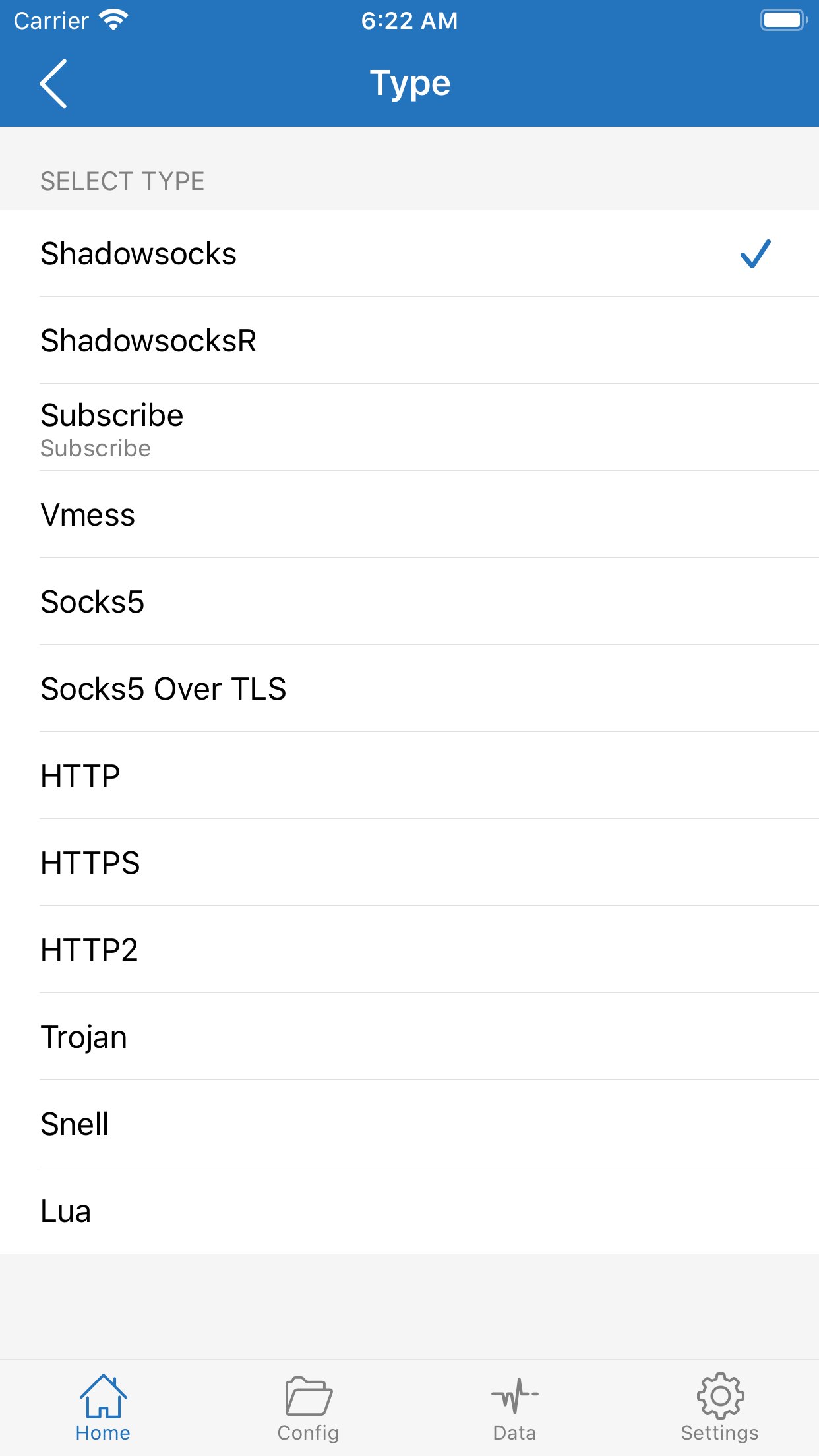
오른쪽: + 다음 Type을 열어 Subscribe를 고른다. 기본 Shadowsocks에 두지 않는다. URL을 붙인 뒤 Done.
종류는 내용과 맞춘다. 구독 URL을 단일 Shadowsocks로 쓰지 않는다. 메모는 자기용 이름이며 「집 구독」이어도 연결에는 영향이 없다.
| 방법 | 언제 쓰나 | 조작 |
|---|---|---|
| Subscribe | 업체가 구독 URL을 주고, 노드가 수시로 갱신됨 | 홈의 「+」 → 종류는 Subscribe → URL을 붙임 → 메모를 씀 → 저장 |
| QR 읽기 | 컴퓨터나 종이에 코드가 있음 | 「+」 옆 읽기로 코드에 맞춘다. 읽은 뒤에도 종류가 구독인지 단일 노드인지 확인한다 |
| 직접 입력 | 직접 만든 서버로, 주소와 포트만 있음 | 「+」 → 해당 프로토콜을 고름 → 항목을 채움. 하나 틀리면 연결되지 않는다 |
보이는 것저장 후 홈에 구독 또는 서버 항목이 늘어난다. 이 시점에 노드 목록이 비는 것은 흔하다. 다음 절차이며 가져오기 실패가 아니다.
노드 갱신
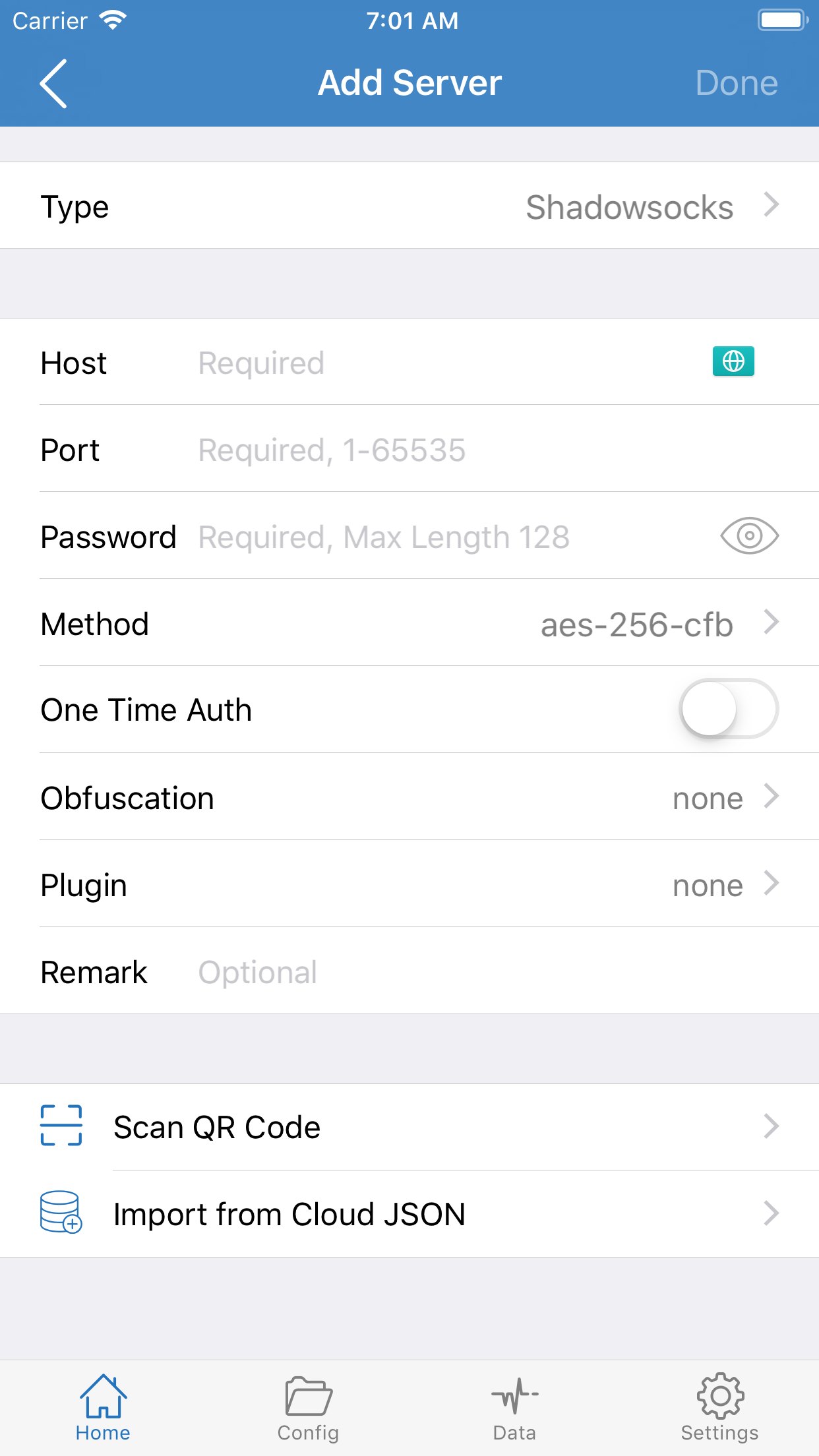
구독에서는 저장이 URL을 기기에 적는 것뿐이다. Shadowrocket은 아직 서버에서 목록을 받지 않았다. 자세한 것은 구독 관리. 스토어 그림은 + 뒤 기본 추가 화면이다. 먼저 Type을 바꾼다. 구독 URL을 Host / Port에 Shadowsocks로 넣지 않는다.
그 구독을 열고 「갱신」을 탭한다(버전에 따라 오른쪽 위). 성공해야 지역명이나 회선명 열이 나온다. 실패하면 링크가 완전한지, 여분 공백이 없는지, 지금 회선으로 구독 주소 자체가 열리는지를 본다(구독 원본에 먼저 닿아야 하는 경우도 있다).
가장 흔한 오해: 저장만 하고 「노드가 없다」고 한다. 먼저 갱신하고, 그다음 목록을 본다.
노드는 나중에 바뀐다. 설정에서 「실행 시 갱신」 또는 백그라운드 갱신을 켜면 매번 손으로 누르지 않아도 된다. 백그라운드 갱신은 시스템의 「설정 → 일반 → 앱 새로 고침」에서 Shadowrocket을 허용한다.
노드 고르기
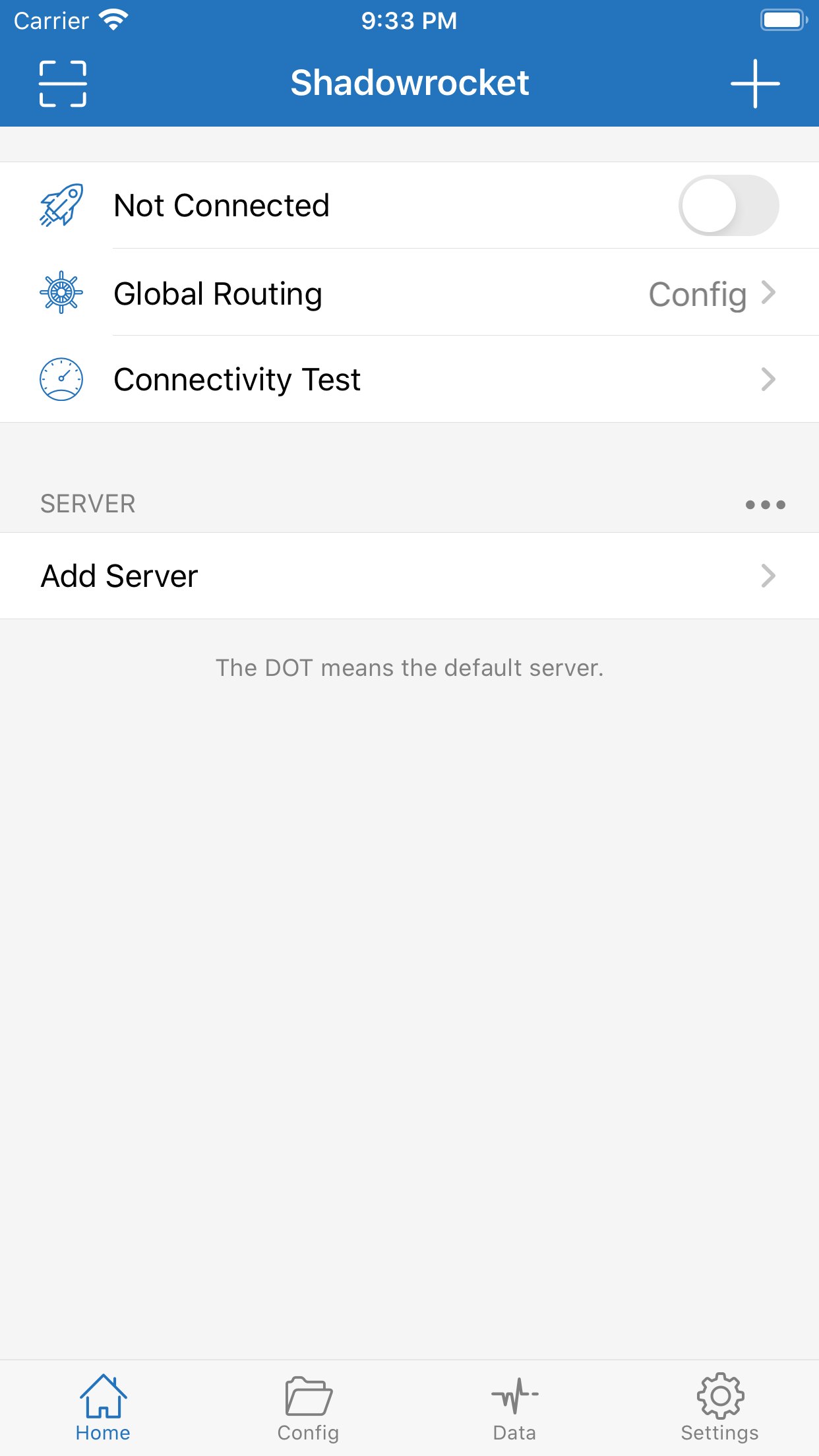
오른쪽: 노드는 홈 SERVER에 나온다. 비어 있으면 Add Server만 있다. 설명은 점이 기본 노드라는 뜻이다. 지연은 위의 Connectivity Test. 목록에는 지연 숫자가 나오는 경우가 많다. 작을수록 왕복은 빠르지만 통신 속도 보장은 아니다. 지연이 낮아도 대역이 좁을 수 있다. 먼저 「시간 초과」와 빨갛게 나온 항목을 뺀다.
모르겠으면 지연 측정: 클라이언트에 한꺼번에 ping하게 하고, 초록 또는 수가 작은 것을 고른다. 트래픽은 적지만 횟수가 많으면 일부 업체가 제한한다. 한두 번이면 된다.
노드를 한 번 탭하면 선택이 된다. 고른 것만으로는 전달이 시작되지 않는다. 그것은 다음 스위치다.
연결 켜기
홈으로 돌아가 위 스위치를 켠다. 처음에는 시스템 대화가 나와 VPN 구성 추가를 묻는다. 허용하고 Face ID 또는 암호로 확인한다.
이것은 iOS의 Network Extension이다. 이 허용이 없으면 어떤 프록시 클라이언트도 통신을 받지 못한다. 허용 상대는 이 기기의 Shadowrocket이며, 본 사이트로 통신을 넘기는 것도 「공식 계정」에 들어가는 것도 아니다.
스위치가 켜지고 상태가 연결됨이 되면 이 단계는 끝이다. 스위치가 계속 깜빡이면 지금 노드의 핸드셰이크 실패가 많다. 노드를 바꾼다. 켜기 끄기나 삭제·재설치를 반복하지 않는다.
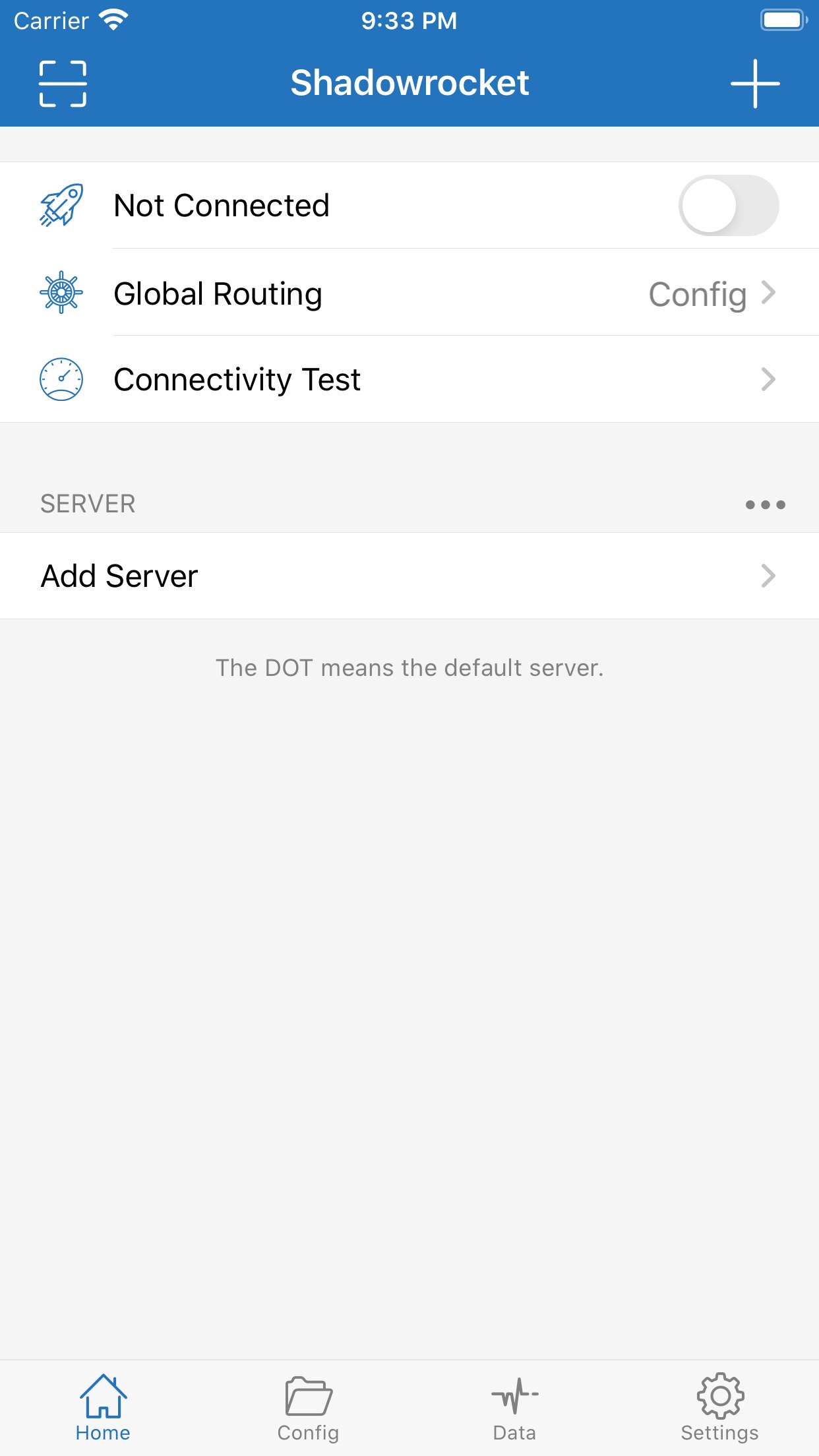
보이는 것상태 표시줄에 VPN 아이콘이 나온다. 아이콘이 없어도 연결됨이라고 나올 때는 목적 페이지가 열리는지를 기준으로 한다.
통한 것을 확인한다
평소 안 열리고 프록시가 필요한 페이지를 하나 연다. 읽히면 대개 성공이다.
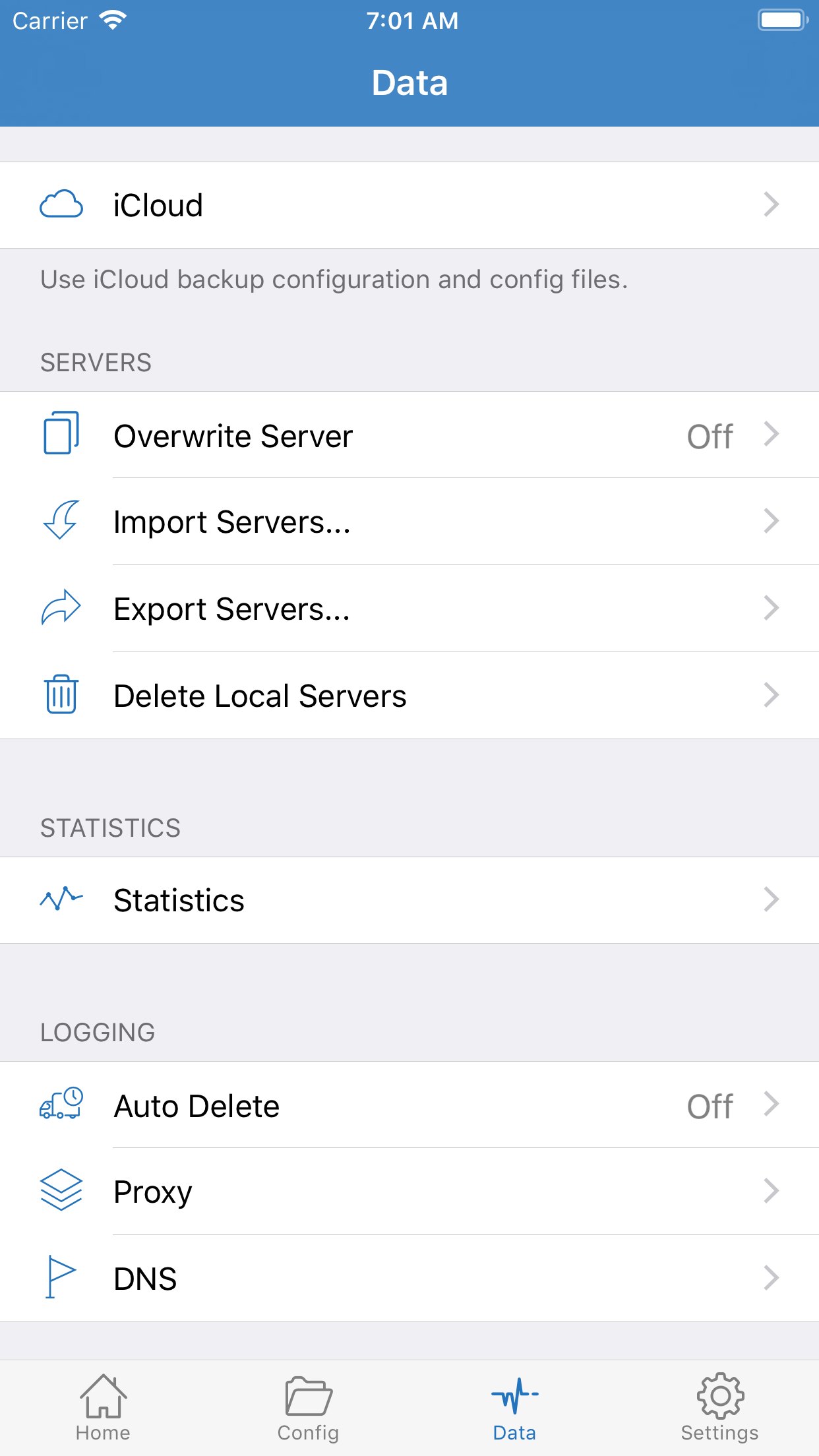
통신이 노드를 지났는지 본다: 아래 Data를 연다. 이 페이지는 iCloud, 노드 가져오기/내보내기, Statistics, 로그다. 트래픽 숫자는 Statistics. Logging의 Proxy / DNS는 요청 기록이다. Statistics의 Proxy가 늘면 노드를 지난다. 둘 다 0이면 스위치와 라우팅을 본다.
일상 사이트가 느려진 것은, 글로벌이 직통이면 되는 통신까지 노드로 보내는 경우가 많다. 다음 절에서 라우팅을 바꾼다. 「더 빠른」 노드로 밀어붙이지 않는다.
라우팅
홈 또는 설정에 자주 나오는 셋. 이름은 조금 다를 수 있다.
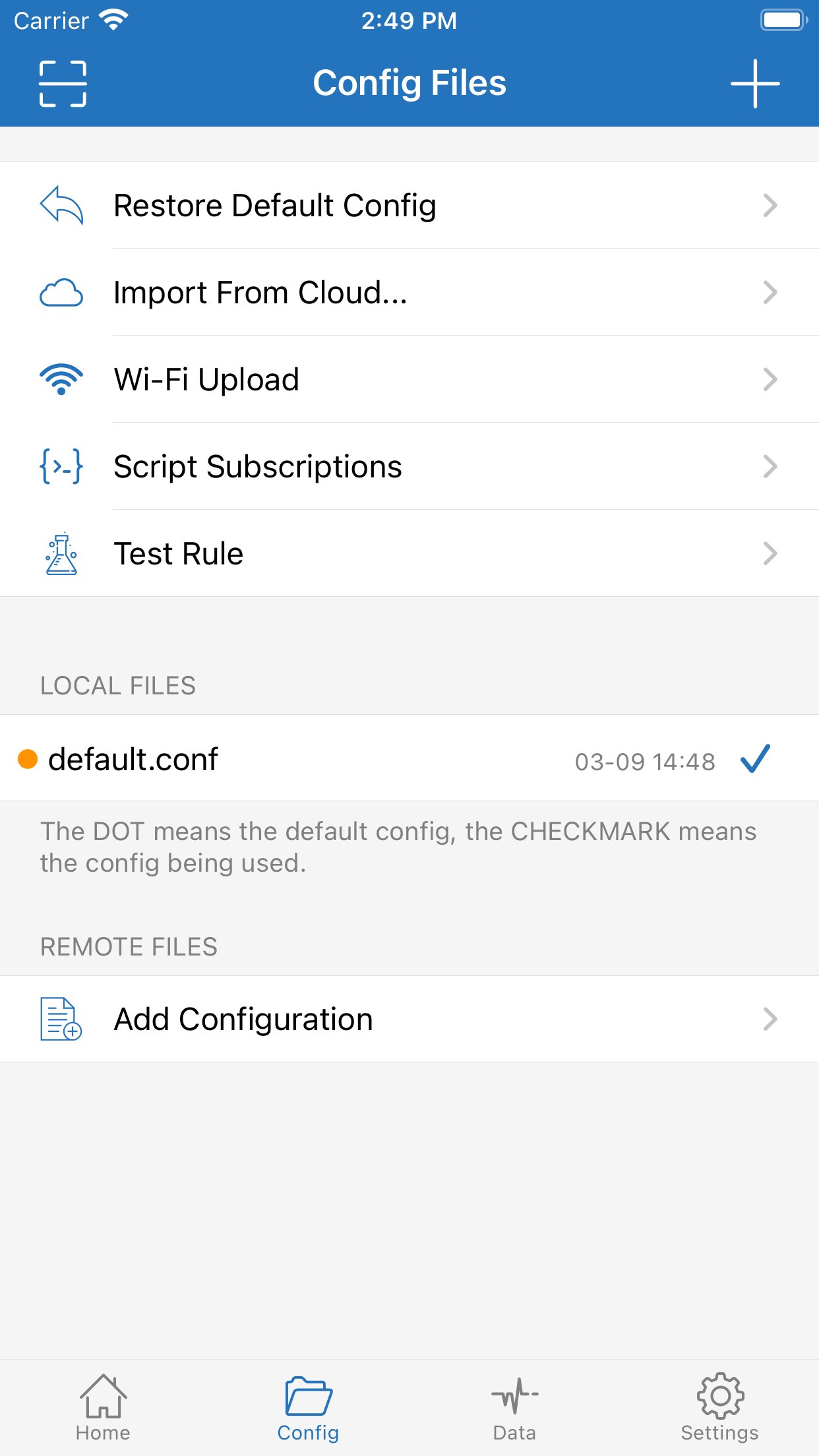
오른쪽: 아래 Config는 규칙 파일(점은 기본, 체크는 사용 중). 홈 Global Routing에서 Config를 고르면 그 파일을 따른다. Proxy는 전역, Direct는 끈 것과 같다.
| 모드 | 동작 | 언제 쓰나 |
|---|---|---|
| Config / 규칙 | 규칙 파일에 따라 직통 또는 프록시를 정한다 | 일상. 로컬은 직통, 필요한 것만 노드로 |
| Proxy / 글로벌 | 가능한 한 지금 노드로 보낸다 | 「규칙이 그 사이트를 오판하지 않았는지」를 볼 때 잠시 쓴다 |
| Direct / 직통 | 노드를 지나지 않는다. 프록시가 꺼진 것과 같다 | 대조, 또는 잠시 프록시를 쓰지 않을 때 |
일상은 규칙 모드면 된다. 글로벌은 되고 규칙에서는 안 되면, 규칙이 그 사이트를 직통으로 한 것이다. 규칙을 고치거나 규칙용 구독을 바꾼다. 노드 불량으로 단정하지 않는다.
규칙 분기
규칙은 위에서 맞춰, 맞으면 멈춘다. 마지막 FINAL이 폴백이다. 키워드와 순서 전체는 규칙 분기. 아래는 예이며 기본 설정이 아니다.
DOMAIN-SUFFIX,apple.com,DIRECT
DOMAIN-SUFFIX,icloud.com,DIRECT
DOMAIN-SUFFIX,google.com,PROXY
DOMAIN-KEYWORD,github,PROXY
GEOIP,CN,DIRECT
FINAL,PROXY
DIRECT: 노드를 지나지 않는다. 로컬 사이트와 Apple용. PROXY: 지금 고른 노드로 보낸다. REJECT계는 요청을 버린다. 자주 쓰는 도메인에 쉽게 더하지 않는다.
앱 단위 나누기도 된다. 어떤 앱을 항상 직통, 또는 항상 프록시로 둔다. 규칙도 노드와 같이 이 기기에 있으며, 삭제 전에 백업해도 된다.
일상 관리
구독은 만료되고 노드는 무효가 된다. 앱을 열 때 갱신하는 편이, 완전히 안 된 뒤에 찾는 것보다 싸다. 업체가 도메인이나 토큰을 바꾸면 옛 구독을 지우고 새 링크를 넣는다. 갱신만으로는 이미 무효인 주소를 가져가는 경우가 있다.
기기 변경: Data에서 iCloud 동기화를 켜고, 시스템 설정에서도 Shadowrocket의 iCloud 사용을 허용한다. 노드와 설정은 Apple ID를 따라간다. 장면과 그룹은 버전에 따라 동기화되지 않는다. 중요한 설정은 스크린샷이나 내보내기를 남긴다.
프록시가 필요 없으면 스위치를 끈다. 모든 요청이 클라이언트를 한 바퀴 돌지 않아도 된다. 노드는 사라지지 않는다.
안 될 때 보는 법
이 순서로 본다. 바로 재설치하지 않는다.
- 스위치가 안정적으로 켜져 있는가. 깜빡이면 노드를 바꾼다. 먼저 앱을 의심하지 않는다.
- 그 노드의 지연 측정은 시간 초과인가. 열이 전멸이면 구독 무효이거나 지금 회선이 노드에 닿지 않은 것이다. 구독을 갱신하거나 회선을 바꿔 한 번 본다.
- 시스템 시각은 자동인가.
- VPN 허용을 눌렀는가. 설정 → 일반 → VPN 및 기기 관리에 Shadowrocket 구성이 보여야 한다.
- 라우팅이 규칙 모드면 글로벌로 한 번 본다. 글로벌은 되고 규칙은 안 됨 → 규칙을 고친다. 글로벌도 안 됨 → 노드 또는 로컬 회선 문제.
- 아직 안 되면 점검 또는 FAQ. 재설치는 마지막이며, 백업하지 않은 설정은 사라진다.
사용법은 Shadowrocket이 열린다는 전제다. 그렇지 않으면 먼저 다운로드 안내로.