开始前
准备好下面两样,再点右上角的「+」。缺订阅硬填,只会在连接阶段失败,看起来像 App 坏了。
- Shadowrocket 能打开。第一次允许本地网络 / VPN 的提示可以先点允许。
- 一条订阅 URL(通常以 https 开头,或服务商给的 ss / vmess 分享链接),或者一份完整的服务器参数(地址、端口、密码、协议)。
- 系统时间设为自动。时间差大会导致 TLS 类节点立刻失败。
导入配置
常见有三种进法,选一种即可。多数人用订阅。
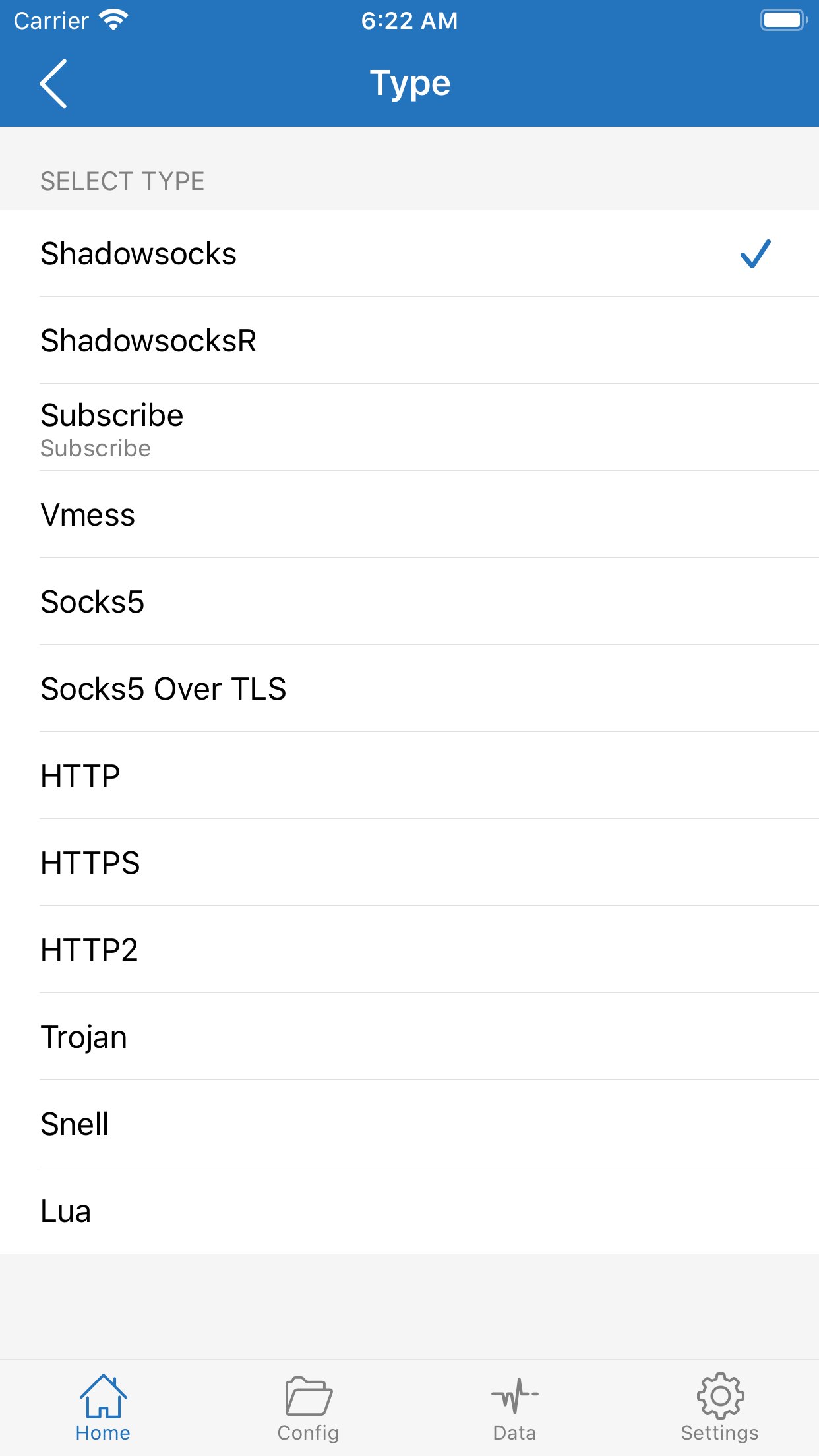
对照右边:加号之后先点 Type。列表里选 Subscribe,不要停在默认的 Shadowsocks。再整段粘贴 URL,点 Done。
类型一定要和内容匹配:订阅链接不要当成单条 Shadowsocks 去填。备注只是给你看的名字,可以写成「家里的订阅」,不影响连接。
| 方式 | 什么时候用 | 怎么操作 |
|---|---|---|
| Subscribe | 服务商给了一条订阅链接,会不定期更新节点 | 首页「+」→ 类型选 Subscribe → 粘贴 URL → 写备注 → 保存 |
| 扫码 | 电脑或纸上有二维码 | 「+」旁的扫码,对准二维码。扫入后同样要检查类型是否为订阅或单条节点 |
| 手动添加 | 自建服务器,手里只有地址和端口 | 「+」→ 选对应协议 → 逐项填写。填错一个字段就会连不上 |
你会看到保存后首页多出一条订阅或一个服务器条目。此时节点列表经常还是空的,这是下一步的事,不是导入失败。
更新节点
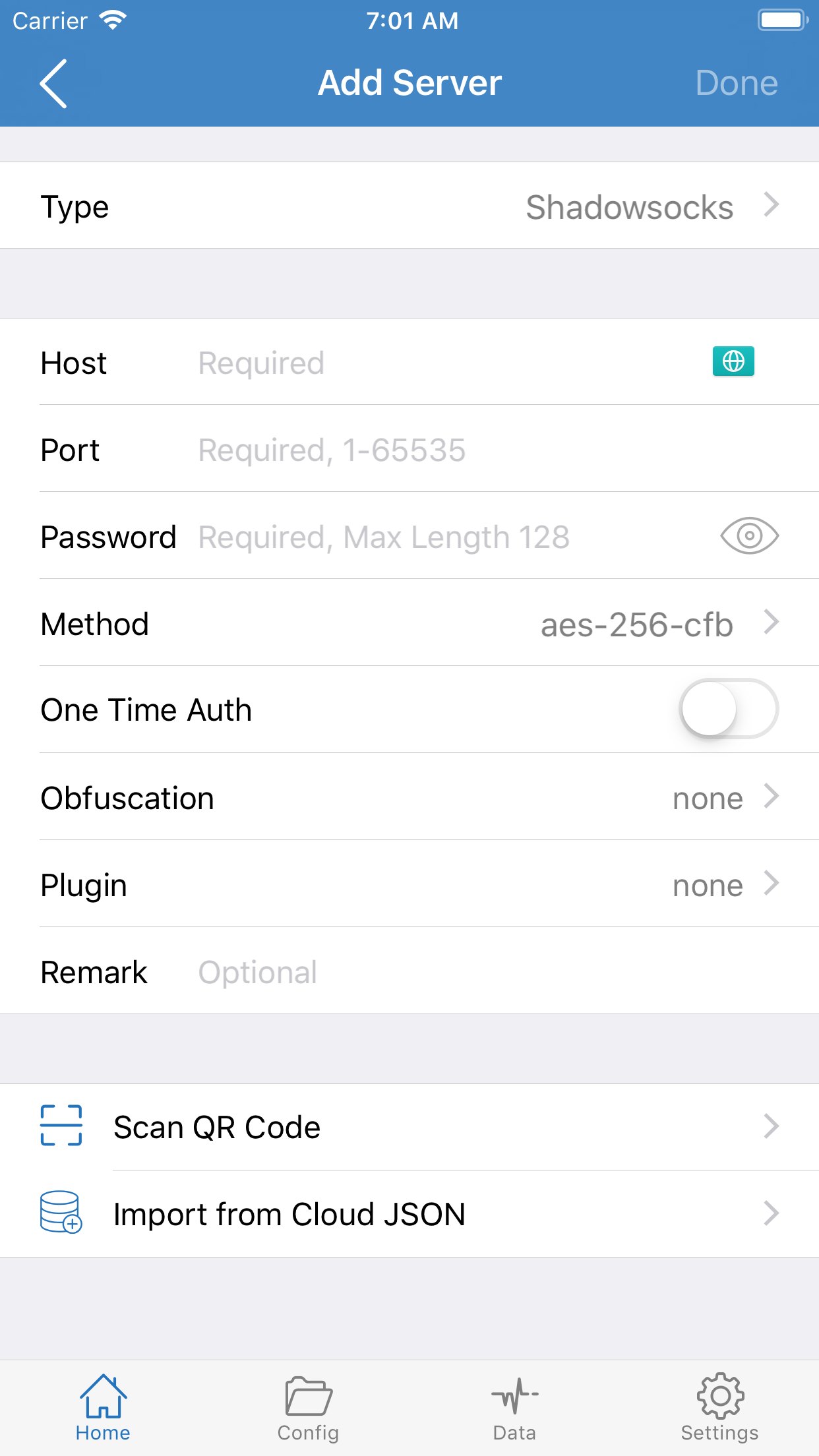
对订阅来说,保存只是把 URL 记在本地。Shadowrocket 还没有去服务器拉列表。更细的说明见 订阅管理。商店图是加号后的默认添加页:订阅必须先改 Type,不要按 Host / Port 去填一条 Shadowsocks。
点进这条订阅,点「更新」(有的版本在右上角)。成功后才会出现一排地区或线路名称。失败的话检查链接是否完整、有没有多余空格、当前网络能不能访问订阅地址本身(有的订阅源也要先能连上)。
最常见的误会:保存完喊「没有节点」。先更新,再看列表。
以后节点会变,可以在设置里打开「打开时更新」或后台更新,避免每次手动点。后台更新需要系统「设置 → 通用 → 后台 App 刷新」允许 Shadowrocket。
选择节点
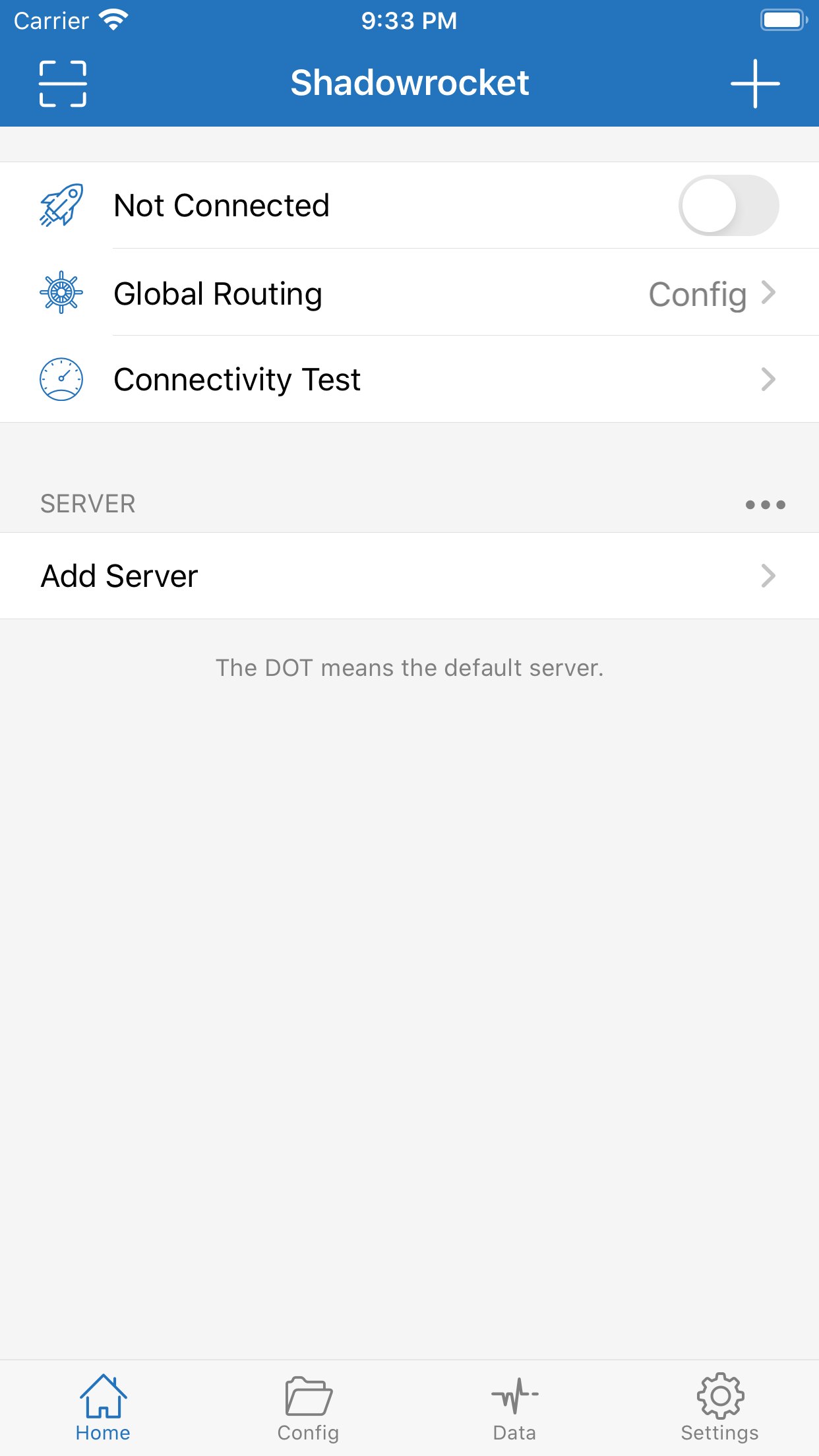
对照右边:节点出现在首页 SERVER。空着时只有 Add Server;说明文字写圆点表示默认节点。测延迟用上面的 Connectivity Test。列表里通常有延迟数字。数字越小,往返越快,但不保证网速一定快——延迟低也可能带宽小。先排除「超时」和明显标红的项。
不确定就用测速:让客户端批量 ping 一遍,再挑绿色或数值较低的。测速消耗很少流量,但过于频繁可能被某些服务商限制,点一两次够用。
点一下节点即可选中。选中后还没有开始转发流量,那是下一步开关的事。
打开连接
回到主界面,打开顶部的开关。第一次会弹出系统对话框,要求添加 VPN 配置,点允许,并按提示用面容 / 密码确认。
这是 iOS 的 Network Extension:没有这条许可,任何代理客户端都不能接管流量。许可给的是本机上的 Shadowrocket,不是把流量交给本站,也不是登录了某个「官方账号」。
开关亮起、状态变成已连接,才算这一步完成。若开关不停闪烁,多半是当前节点握手失败,换节点,不要反复关开装卸载。
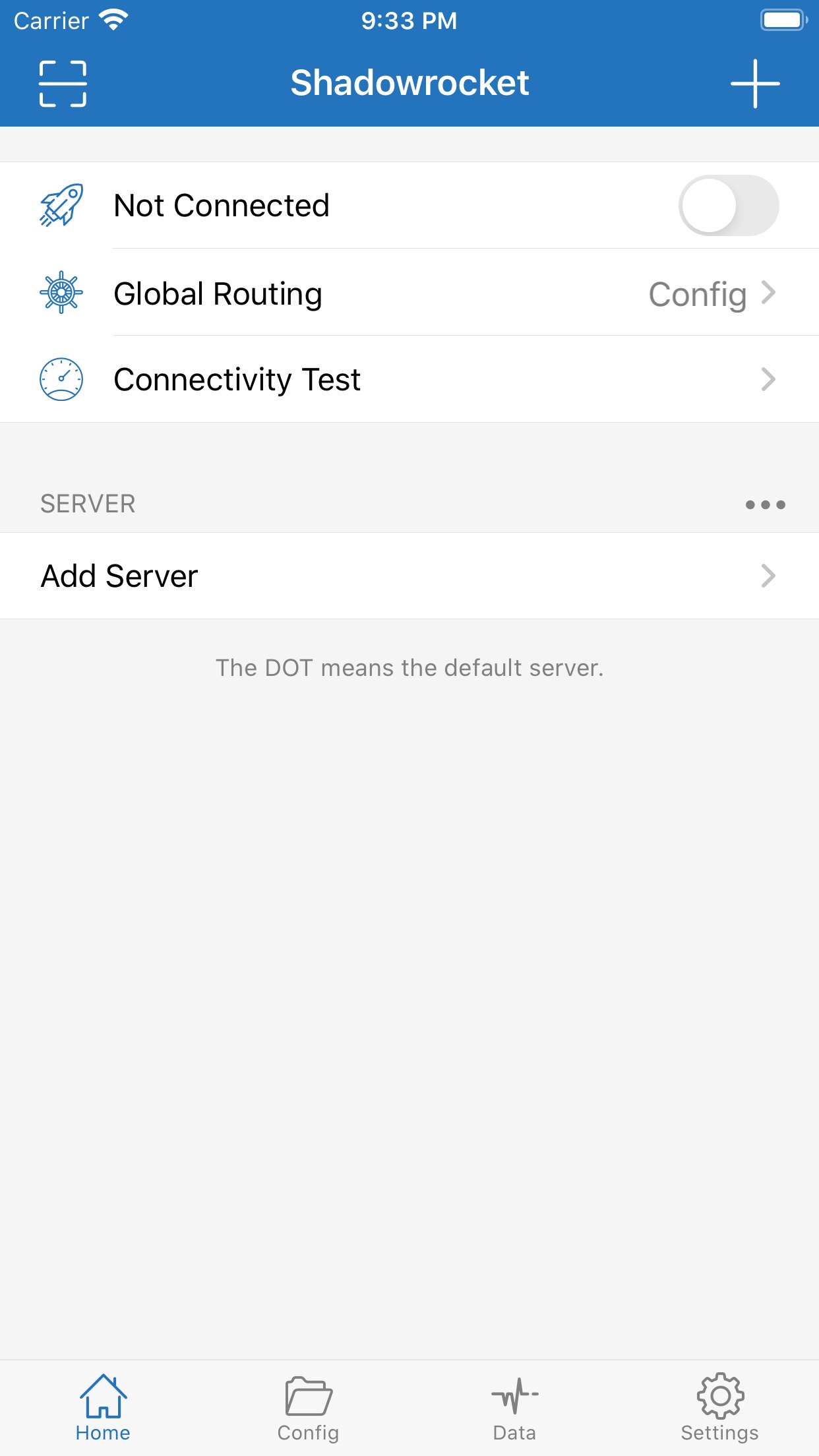
你会看到状态栏出现 VPN 图标。没有图标却显示已连接时,以能不能打开目标网页为准。
确认走通了
打开一个你平时打不开、需要代理的网页。能加载,通常就成功了。
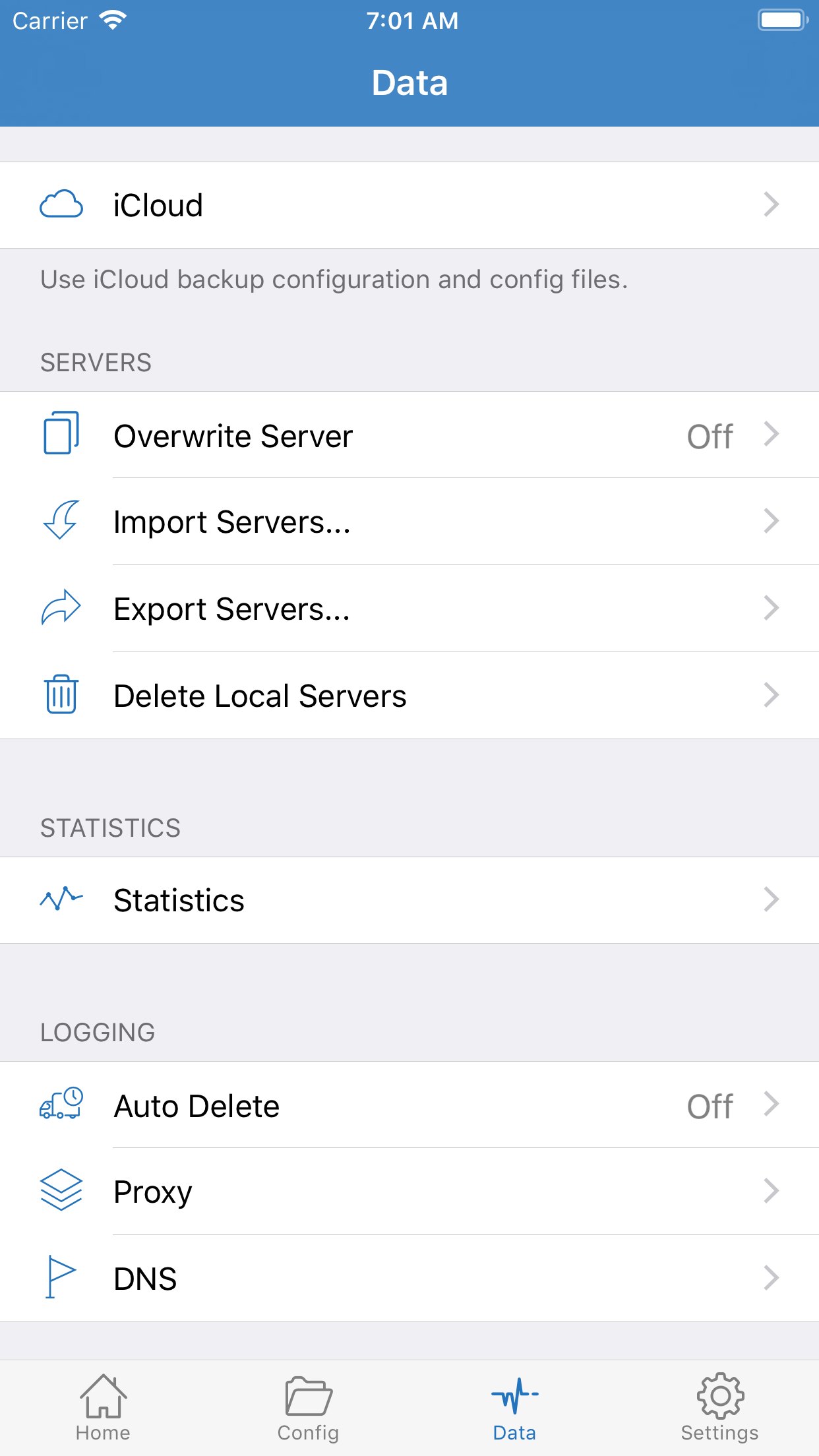
要看流量有没有经过节点:点底部 Data。这一页是 iCloud 备份、导入导出节点、Statistics 和日志。流量数字在 Statistics 里;日志里的 Proxy / DNS 是请求记录。Statistics 里 Proxy 随使用增加,说明请求在走节点。两项都是 0,检查开关和路由模式。
国内网站变慢,往往是全局代理把不该走的流量也送出国了。下一节改路由,而不是换一个「更快」的节点硬顶。
路由模式
主界面或配置里常见三种,名字可能略有出入:
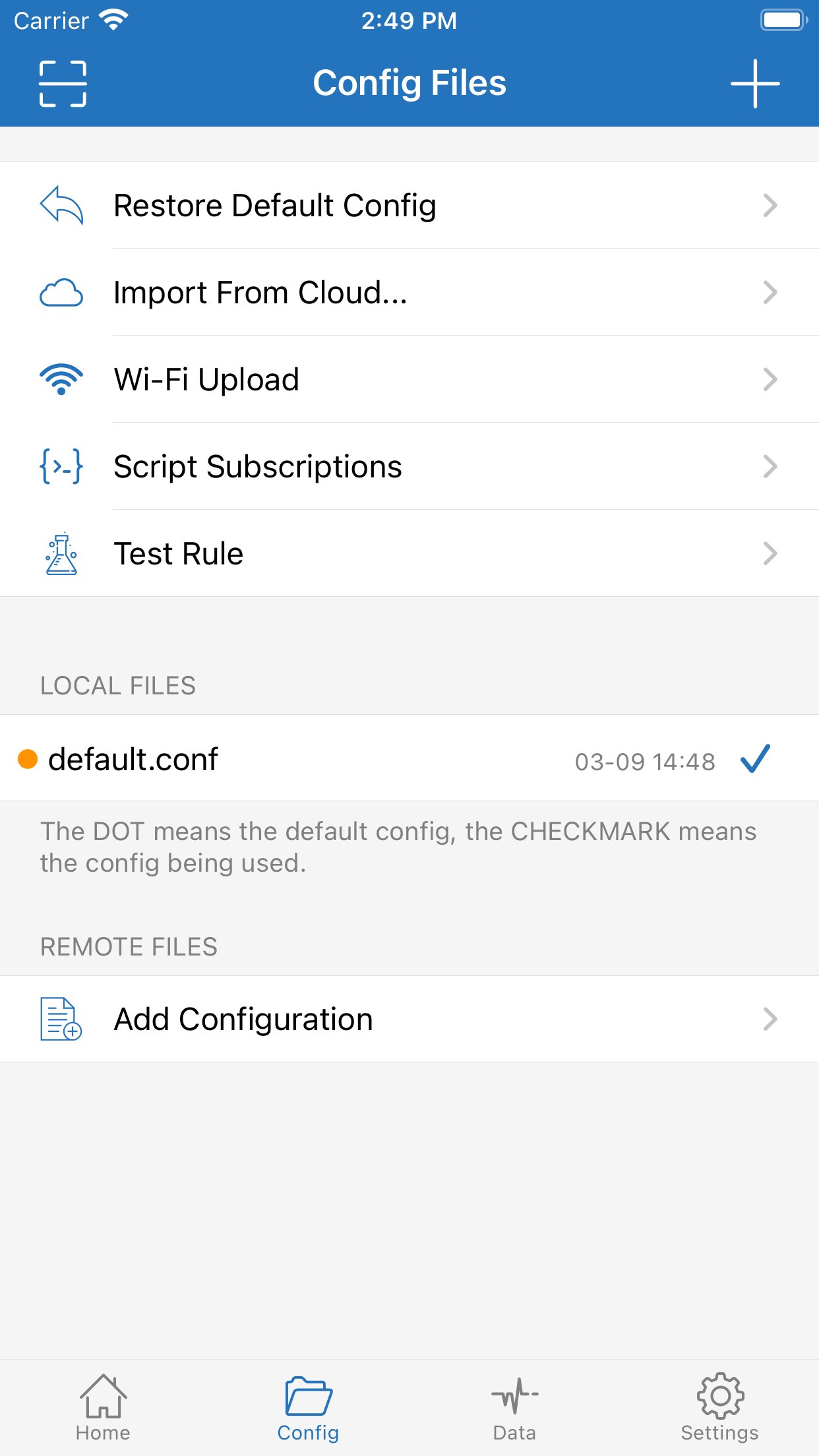
对照右边:底部 Config 是规则文件(圆点是默认,勾选是正在用)。首页 Global Routing 选 Config 时按这份文件分流。Proxy 是全局,Direct 等于没开代理。
| 模式 | 行为 | 什么时候用 |
|---|---|---|
| Config / 规则 | 按规则文件决定直连或代理 | 日常。国内直连、需要的走节点 |
| Proxy / 全局 | 尽量都走当前节点 | 排查「是不是规则把站点判错了」时可以临时打开 |
| Direct / 直连 | 不走节点,等于代理没开 | 对照实验,或暂时不用代理 |
日常用规则模式即可。全局能连上、规则模式下连不上,说明规则把该站点判成了直连,去改规则或换一份规则订阅,而不是认定节点坏了。
规则分流
规则按从上到下匹配,命中就停。最后一条 FINAL 是兜底。关键字和匹配顺序的完整说明在 规则分流。下面是一段示例,不是默认配置:
DOMAIN-SUFFIX,apple.com,DIRECT
DOMAIN-SUFFIX,icloud.com,DIRECT
DOMAIN-SUFFIX,google.com,PROXY
DOMAIN-KEYWORD,github,PROXY
GEOIP,CN,DIRECT
FINAL,PROXY
DIRECT:不经过节点,适合国内站和 Apple 服务。PROXY:发到当前选中的节点。REJECT 一类策略会直接丢掉请求,不要随手加在常用域名上。
也可以按 App 分流:让某个应用始终直连或始终代理。规则和节点一样存在本机,卸载前可先做备份。
日常维护
订阅会过期、节点会失效。打开 App 时更新订阅,比等到完全连不上再查更省事。服务商更换域名或令牌后,要删掉旧订阅再加新链接,只点更新可能还在拉已经作废的地址。
换机:在 Data 里打开 iCloud 同步,并在系统设置中允许 Shadowrocket 使用 iCloud,节点和配置可以跟 Apple ID 走。场景、分组一类项目有的版本不同步,重要配置仍建议自己截图或导出一份。
不需要代理时把开关关掉,避免所有请求都绕一次客户端。这不会删除节点。
连不上时怎么查
按这个顺序,不要一上来重装:
- 开关是否稳定亮起。闪烁 → 换节点,不要先怪 App。
- 该节点测速是否超时。整列超时 → 订阅失效或当前网络访问不了节点,更新订阅或换网络试一次。
- 系统时间是否自动。
- 是否点过允许 VPN。设置 → 通用 → VPN 与设备管理里应能看到 Shadowrocket 的配置。
- 路由若是规则模式,改成全局试一次:全局通、规则不通 → 改规则;全局也不通 → 节点或本地网络问题。
- 仍不通再看 故障排查 或 常见问题。重装是最后一步,而且重装会清掉未备份的配置。
教程默认你已经能打开 Shadowrocket。否则先走下载页。