先分清:空着不一定是失败
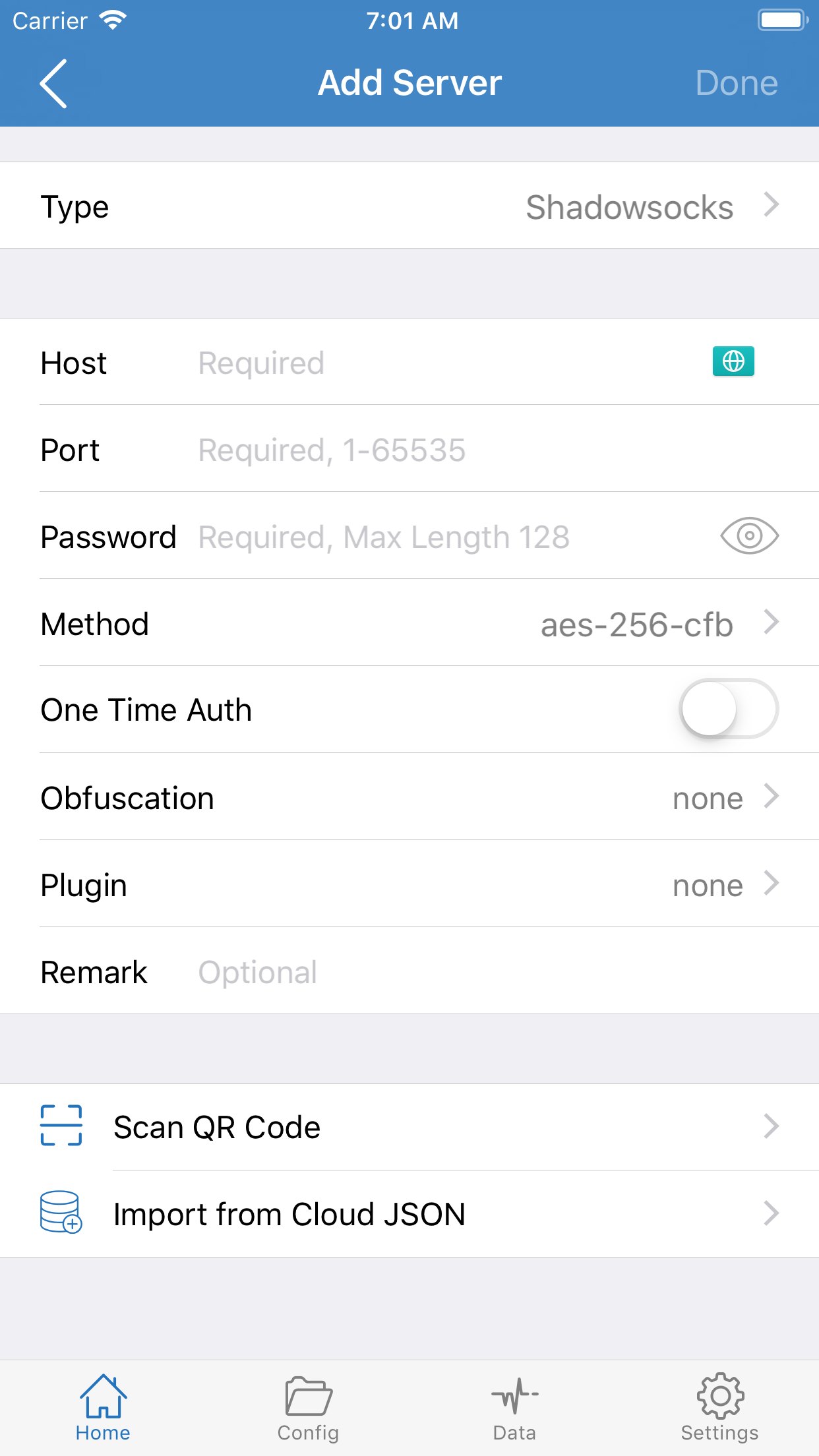
很多人的操作是:首页右上角加号,类型选 Subscribe,把订阅地址贴进去,点保存,立刻回到首页找节点。列表还是空的,就开始怀疑链接无效、App 坏了、或者自己买错了应用。
在 Shadowrocket 里,订阅链接不是节点本身。它只是一份「以后来这里下载服务器名单」的地址。保存这一步,客户端做的事情只有一件:把这条 URL 记在本机。它不会在你点保存的同时自动去访问远端、展开成一排可点的服务器。
所以保存刚结束时,首页空着是预期行为,不是导入失败。真正把名单拉下来的动作叫「更新」。没点过更新,本地就没有节点可显示。
保存和更新分别做了什么
保存:写入一条订阅记录。你之后能在订阅列表里看到这条记录的名称或 URL,但记录里还没有服务器条目。
更新:客户端用当前网络去请求这条 URL,解析返回的内容,把里面的服务器展开成可以测速、点选、连接的节点。更新成功之后,首页(或该订阅的详情里)才会出现地区名、线路名一类的条目。
可以把它想成书签和打开网页的差别。保存等于存了一个书签;更新等于真正打开这个地址,把页面内容读进来。书签在,不等于内容已经在手机里。
部分订阅源在更新时还要求当前网络能够访问它。如果你现在的网络打不开这条 URL,更新会报错或一直转圈,列表同样还是空的。这和「保存有没有成功」是两件事:保存成功只说明地址记下了。
正确顺序
第一次导入可以按这个顺序做,少走回头路:
- 确认已经从 App Store 装上正版 Shadowrocket,并且能打开到主界面。正版核对和应用获取见 下载说明。
- 准备好完整的订阅 URL。从密码管理器或备忘录整段复制,不要少协议头,也不要在末尾多出空格、换行。
- 首页右上角「+」,类型选 Subscribe(订阅),粘贴 URL,需要的话改显示名称,保存。
- 进入刚加的那条订阅,点「更新」。等到成功或明确报错,不要在转圈时反复返回首页。
- 更新成功后再回首页,选一个节点,打开连接开关。系统会要一次 VPN 配置许可,点允许。
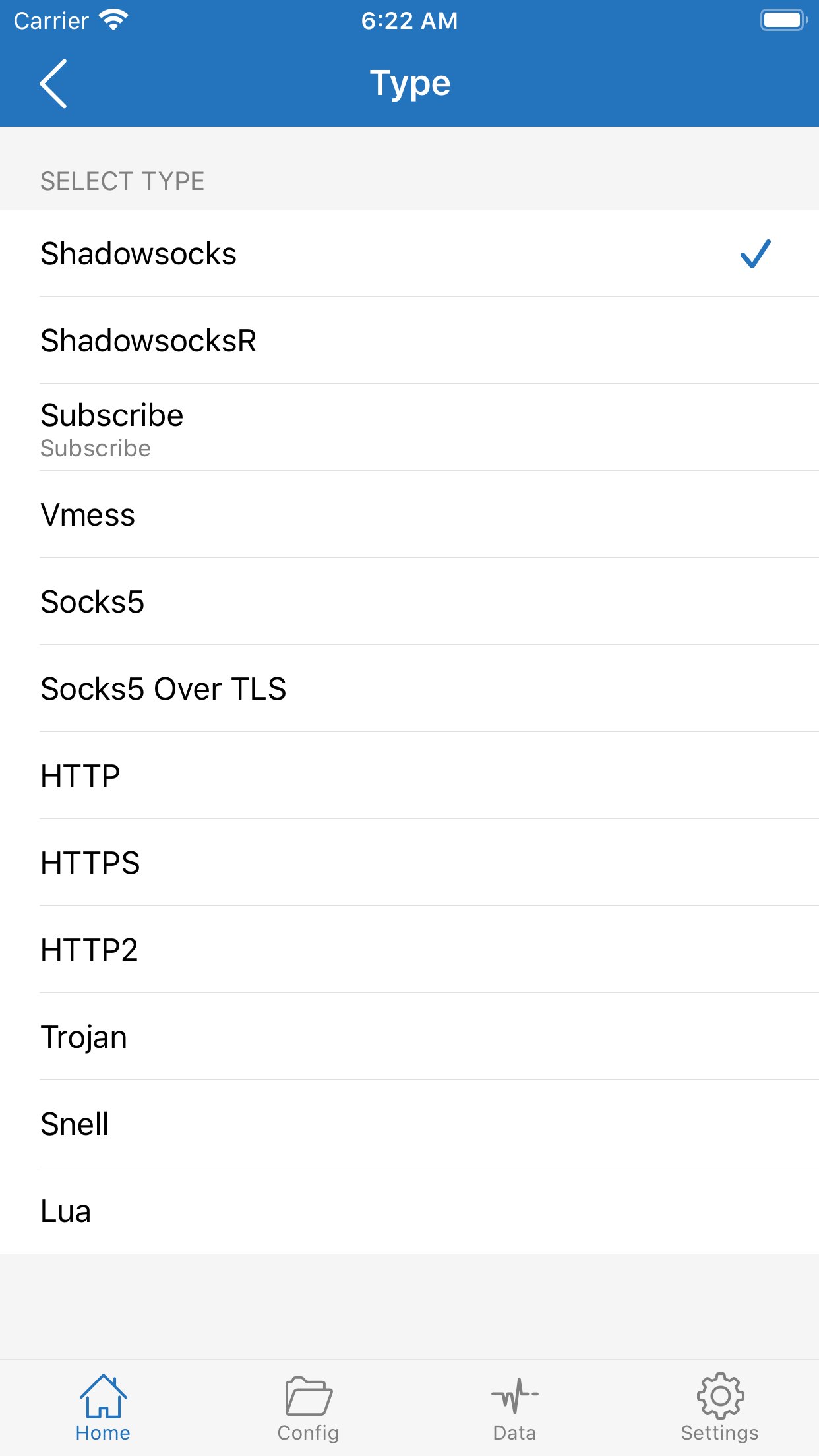
逐步点击和界面名称以你手头的版本为准,完整流程写在 教程的导入一节 和 订阅管理。本站不提供订阅链接,也不代购节点。
更新失败时先查什么
点了更新仍然没有节点,或弹出失败,按下面顺序排除,比反复删除重加更省时间。
链接本身。 前后空格、少了 https://、复制时只选中了半截、从聊天软件复制时带进了不可见字符,都会让请求对不上。把 URL 贴到备忘录里看一眼是否完整,再复制回 App。
当前网络能不能打开这条 URL。 有的订阅源本身也要先能访问。公司网、校园网、或当前已经连着一条不通的代理时,更新可能失败。可以先关掉 Shadowrocket 的连接开关,用 Safari 试这条地址能不能打开(能打开不等于内容可读,但至少说明网络路径不是死的)。
订阅是否已经作废。 服务商换了地址、账号过期、流量用尽,旧链接会更新失败或返回空名单。这时只点更新不够,需要删掉旧订阅,用新 URL 再加一次。旧记录留着只会继续失败。
看错了位置。 节点有时出现在该条订阅的详情里,而不是你以为的那个分组。先打开刚保存的那条订阅,确认里面是不是已经有服务器,再回首页。
列表空着的其他原因
确认已经更新成功,首页仍空,再核对这几项:
- 连接开关下面的路由如果是 Direct,等于代理没开,这和「有没有节点」不是一回事,但容易让人以为什么都没导入。
- 筛选或分组把刚导入的节点藏起来了。清掉筛选,或进对应订阅查看。
- 装到的不是 Shadowrocket 正版。名字相近的免费应用界面不同,订阅类型和更新入口对不上。以 App Store 产品页 id932747118 为准。
- 第一次打开还没给网络权限,更新请求发不出去。到系统设置里确认该 App 可以使用无线局域网与蜂窝网络。
若更新报错信息里写超时、证书、无法解析,把原文留给订阅提供方,比在客户端里反复点更有用。客户端只能告诉你这次请求失败,不能替远端修好名单。
加成功之后
列表里出现地区或线路名称,说明这一次导入已经完成。下一步是选节点、测延迟、打开开关。开关亮了仍打不开目标站,改去看规则和流量,而不是再删订阅:见 规则模式和全局、Data 里怎么读 Direct / Proxy,以及 连不上排查。
订阅链接建议另外存在密码管理器里。换机、重装、链接作废时,App 里那一条记录不够当备份。换机同步见 换 iPhone 之后配置还在吗。
不要把「列表里有名字」理解成「这条线路一定能用」。名单只是远端当时返回的服务器列表,其中过期、超载、被墙的条目都可能混在里面。先测延迟,再打开开关访问一个明确需要代理的站点。若名单在、开关开、目标仍打不开,问题已经不在导入步骤,继续删掉重加只会回到同一份空或同一份失效名单。