先分清:空著不一定是失敗
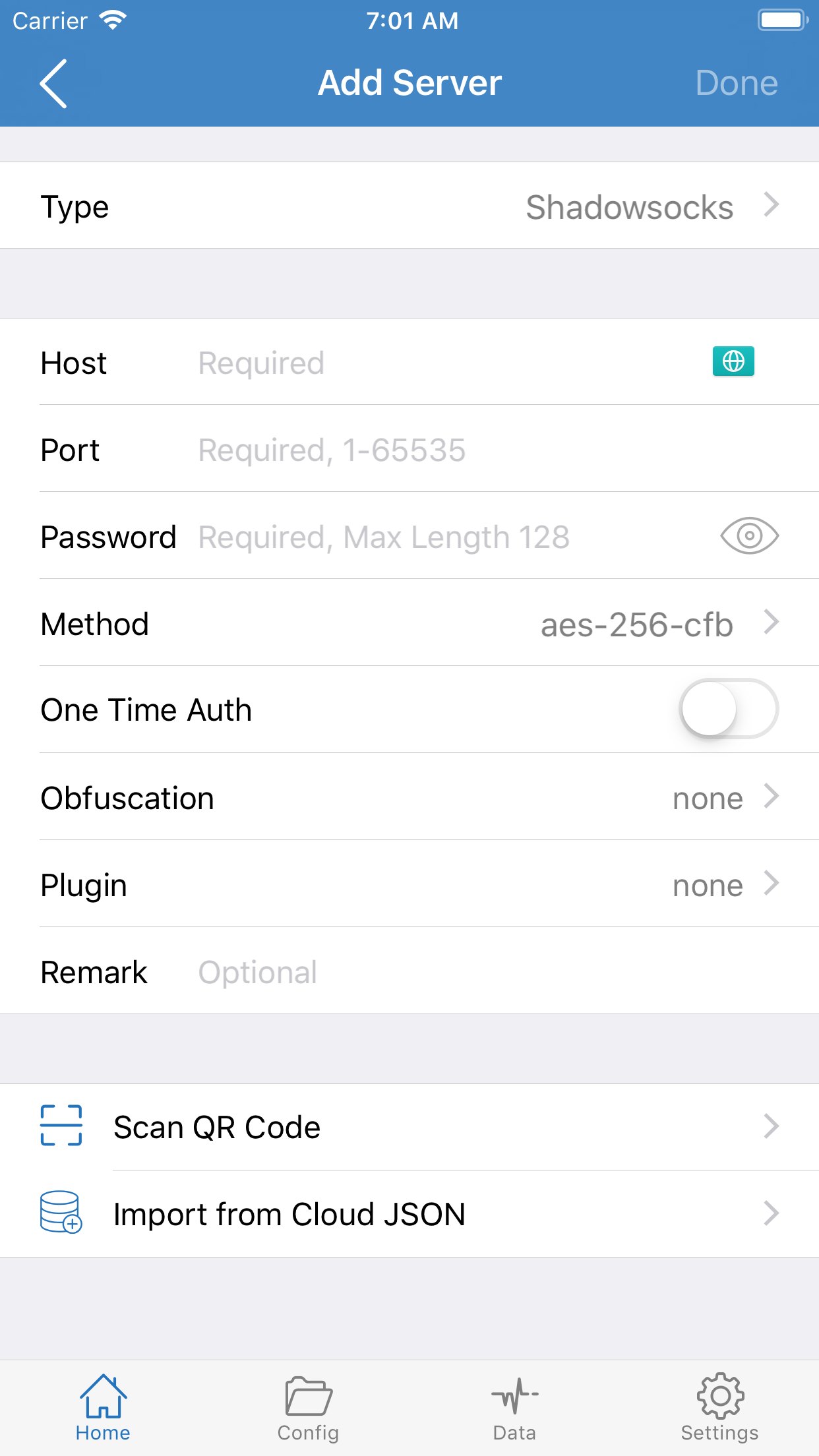
很多人的操作是:首頁右上角加號,型別選 Subscribe,把訂閱地址貼進去,點儲存,立刻回到首頁找節點。列表還是空的,就開始懷疑連結無效、App 壞了、或者自己買錯了應用。
在 Shadowrocket 裡,訂閱連結不是節點本身。它只是一份「以後來這裡下載伺服器名單」的地址。儲存這一步,客戶端做的事情只有一件:把這條 URL 記在本機。它不會在你點儲存的同時自動去訪問遠端、展開成一排可點的伺服器。
所以儲存剛結束時,首頁空著是預期行為,不是匯入失敗。真正把名單拉下來的動作叫「更新」。沒點過更新,本地就沒有節點可顯示。
儲存和更新分別做了什麼
儲存:寫入一條訂閱記錄。你之後能在訂閱列表裡看到這條記錄的名稱或 URL,但記錄裡還沒有伺服器條目。
更新:客戶端用當前網路去請求這條 URL,解析返回的內容,把裡面的伺服器展開成可以測速、點選、連線的節點。更新成功之後,首頁(或該訂閱的詳情裡)才會出現地區名、線路名一類的條目。
可以把它想成書籤和開啟網頁的差別。儲存等於存了一個書籤;更新等於真正開啟這個地址,把頁面內容讀進來。書籤在,不等於內容已經在手機裡。
部分訂閱源在更新時還要求當前網路能夠訪問它。如果你現在的網路打不開這條 URL,更新會報錯或一直轉圈,列表同樣還是空的。這和「儲存有沒有成功」是兩件事:儲存成功只說明地址記下了。
正確順序
第一次匯入可以按這個順序做,少走回頭路:
- 確認已經從 App Store 裝上正版 Shadowrocket,並且能開啟到主介面。正版核對和如何取得應用見 下載說明。
- 準備好完整的訂閱 URL。從密碼管理器或備忘錄整段複製,不要少協議頭,也不要在末尾多出空格、換行。
- 首頁右上角「+」,型別選 Subscribe(訂閱),貼上 URL,需要的話改顯示名稱,儲存。
- 進入剛加的那條訂閱,點「更新」。等到成功或明確報錯,不要在轉圈時反覆返回首頁。
- 更新成功後再回首頁,選一個節點,開啟連線開關。系統會要一次 VPN 配置許可,點允許。
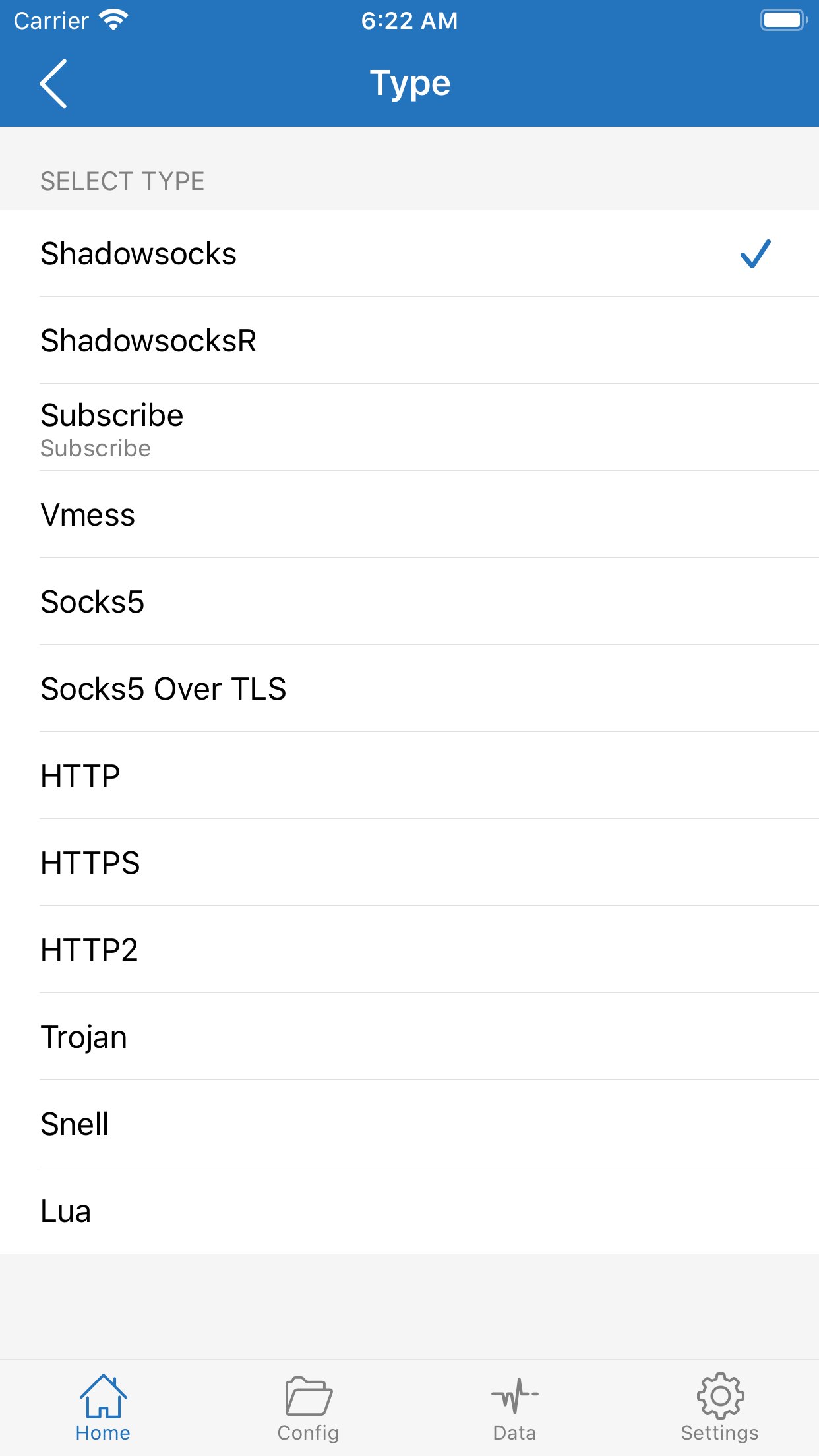
逐步點選和介面名稱以你手頭的版本為準,完整流程寫在 教學的匯入一節 和 訂閱管理。本站不提供訂閱連結,也不代購節點。
更新失敗時先查什麼
點了更新仍然沒有節點,或彈出失敗,按下面順序排除,比反覆刪除重加更省時間。
連結本身。 前後空格、少了 https://、複製時只選中了半截、從聊天軟體複製時帶進了不可見字元,都會讓請求對不上。把 URL 貼到備忘錄裡看一眼是否完整,再複製回 App。
當前網路能不能開啟這條 URL。 有的訂閱源本身也要先能訪問。公司網、校園網、或當前已經連著一條不通的代理時,更新可能失敗。可以先關掉 Shadowrocket 的連線開關,用 Safari 試這條地址能不能開啟(能開啟不等於內容可讀,但至少說明網路路徑不是死的)。
訂閱是否已經作廢。 服務商換了地址、帳號過期、流量用盡,舊連結會更新失敗或返回空名單。這時只點更新不夠,需要刪掉舊訂閱,用新 URL 再加一次。舊記錄留著只會繼續失敗。
看錯了位置。 節點有時出現在該條訂閱的詳情裡,而不是你以為的那個分組。先開啟剛儲存的那條訂閱,確認裡面是不是已經有伺服器,再回首頁。
列表空著的其他原因
確認已經更新成功,首頁仍空,再核對這幾項:
- 連線開關下面的路由如果是 Direct,等於代理沒開,這和「有沒有節點」不是一回事,但容易讓人以為什麼都沒匯入。
- 篩選或分組把剛匯入的節點藏起來了。清掉篩選,或進對應訂閱檢視。
- 裝到的不是 Shadowrocket 正版。名字相近的免費應用介面不同,訂閱型別和更新入口對不上。以 App Store 產品頁 id932747118 為準。
- 第一次開啟還沒給網路權限,更新請求發不出去。到系統設定裡確認該 App 可以使用 Wi-Fi與行動網路。
若更新報錯訊息裡寫超時、憑證、無法解析,把原文留給訂閱提供方,比在客戶端裡反覆點更有用。客戶端只能告訴你這次請求失敗,不能替遠端修好名單。
加成功之後
列表裡出現地區或線路名稱,說明這一次匯入已經完成。下一步是選節點、測延遲、開啟開關。開關亮了仍打不開目標網站,改去看規則和流量,而不是再刪訂閱:見 規則模式和全局、Data 裡怎麼讀 Direct / Proxy,以及 連不上時。
訂閱連結建議另外存在密碼管理器裡。換機、重灌、連結作廢時,App 裡那一條記錄不夠當備份。換機同步見 換 iPhone 之後配置還在嗎。
不要把「列表裡有名字」理解成「這條線路一定能用」。名單只是遠端當時返回的伺服器列表,其中過期、超載、被牆的條目都可能混在裡面。先測延遲,再開啟開關訪問一個明確需要代理的網站。若名單在、開關開、目標仍打不開,問題已經不在匯入步驟,繼續刪掉重加只會回到同一份空或同一份失效名單。